



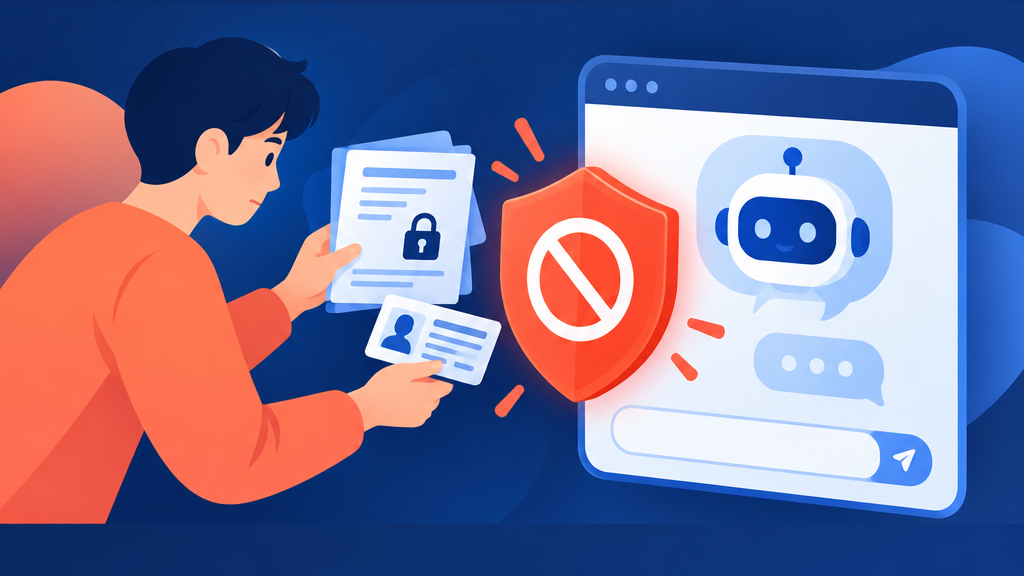
회의록 정리, 계약서 검토, 엑셀 데이터 분석까지 AI에게 맡기는 일이 늘면서 "이거 넣어도 되나?" 하는 순간도 많아졌습니다. AI 챗봇에 입력한 내용은 설정에 따라 서비스 개선(모델 학습)에 쓰일 수 있고, 계정이 유출되면 대화 기록이 그대로 노출될 수도 있습니다. 이 글에서는 AI에 절대 넣으면 안 되는 정보 7가지와 챗GPT, 제미나이, 클로드의 학습 끄기 설정 위치, 그리고 안전하게 쓰는 가명 처리 요령을 정리했습니다.
이 글의 핵심 요약
1. 주민등록번호, 금융정보, 비밀번호, 회사 기밀, 타인의 개인정보는 AI에 넣지 않습니다.
2. 챗GPT, 제미나이, 클로드 모두 대화를 학습에 쓰지 않도록 설정할 수 있습니다.
3. 학습을 꺼도 대화가 일정 기간 서버에 보관될 수 있으니 민감 정보는 애초에 넣지 않는 것이 원칙입니다.
4. 꼭 필요한 자료는 가명 처리 후 입력하고, 회사 업무는 회사 정책을 먼저 확인합니다.
1. AI에 넣으면 안 되는 정보 7가지
| 번호 | 정보 종류 | 예시 | 위험한 이유 |
| 1 | 고유식별정보 | 주민등록번호, 여권번호, 운전면허번호, 신분증 사진 | 유출 시 명의도용으로 바로 이어집니다 |
| 2 | 금융정보 | 카드번호, 계좌 비밀번호, 보안카드, OTP 번호 | 직접적인 금전 피해로 연결됩니다 |
| 3 | 계정 인증 정보 | 비밀번호, API 키, 인증 토큰, 서버 접속 정보 | 코드나 로그에 섞여 들어가는 경우가 많습니다 |
| 4 | 회사 기밀 | 미공개 실적, 신제품 기획, 소스코드, 인수합병 정보 | 회사 보안 규정 위반이 될 수 있습니다 |
| 5 | 타인의 개인정보 | 고객 명단, 직원 연락처, 학생 성적 | 내 정보가 아니므로 동의 없는 제공 문제가 생길 수 있습니다 |
| 6 | 건강·의료 기록 원본 | 진단서, 검사 결과지, 처방 내역 | 민감정보로 분류되는 대표 항목입니다 |
| 7 | 법적 분쟁 자료 원본 | 소송 서류, 수사 관련 문서, 합의서 | 상대방 정보와 사건 내용이 함께 노출됩니다 |
2. 서비스별 '학습 끄기' 설정 위치
아래 메뉴 이름은 2026년 기준 일반적인 위치이며, 서비스 업데이트에 따라 이름과 위치가 바뀔 수 있습니다. 메뉴가 보이지 않으면 설정 화면에서 "데이터", "개인정보", "활동"이라는 단어를 찾아보세요.
챗GPT
- 프로필 > 설정 > 데이터 제어에서 "모두를 위한 모델 개선"을 끕니다.
- 일회성 대화는 임시 채팅을 쓰면 대화 기록에 남지 않고 학습에도 쓰이지 않습니다. 다만 안전 점검을 위해 일정 기간 보관될 수 있습니다.
- 설정 > 개인 맞춤 설정의 메모리에서 AI가 기억하고 있는 내용을 확인하고 지울 수 있습니다.
제미나이
- 제미나이 화면의 설정 및 도움말 > 활동에서 Gemini 앱 활동 저장을 끕니다. 화면에 따라 "활동 유지" 같은 이름으로 표시될 수 있습니다.
- 활동 저장을 꺼도 서비스 제공과 안전을 위해 대화가 짧은 기간 보관될 수 있다는 점을 안내 문구에서 확인하세요.
- 일회성 질문은 임시 채팅 기능이 있다면 그것을 활용합니다.
클로드
- 프로필 > 설정 > 개인정보 보호에서 "Claude 개선에 도움" 항목을 끕니다.
- 이 항목을 켜 두면 대화가 모델 개선에 쓰이고 보관 기간도 길어질 수 있으니, 업무용으로 쓴다면 꺼 두는 것을 권합니다.
- 기록을 남기고 싶지 않은 대화는 시크릿(인코그니토) 채팅을 활용합니다.
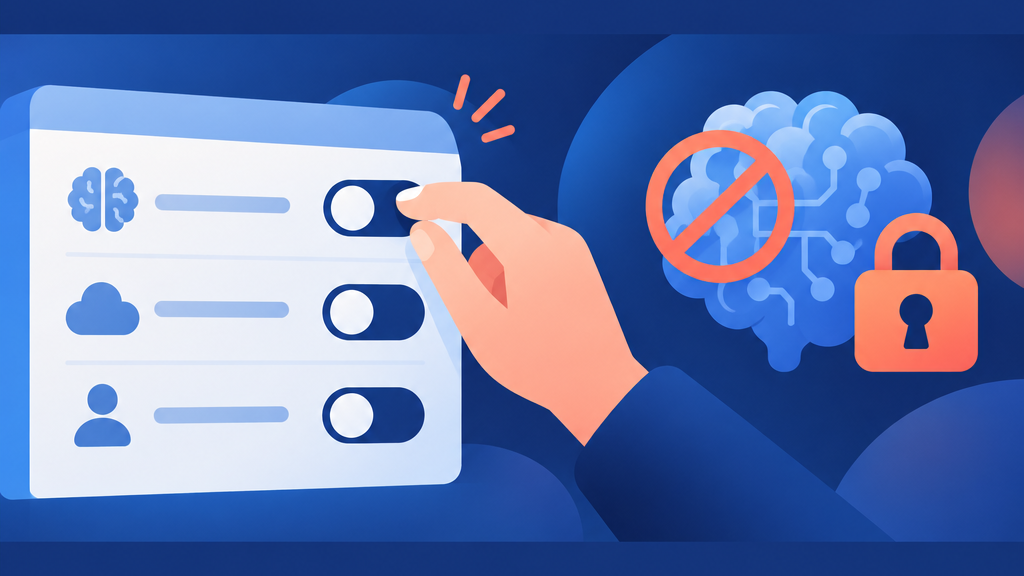
| 서비스 | 학습 끄기 위치 | 일회성 대화 기능 |
| 챗GPT | 설정 > 데이터 제어 > 모두를 위한 모델 개선 | 임시 채팅 |
| 제미나이 | 설정 및 도움말 > 활동 > Gemini 앱 활동 | 임시 채팅 |
| 클로드 | 설정 > 개인정보 보호 > Claude 개선에 도움 | 시크릿 채팅 |
참고로 기업용 요금제(챗GPT 비즈니스·엔터프라이즈, 구글 워크스페이스의 제미나이, 클로드 팀·엔터프라이즈 등)는 기본적으로 고객 데이터를 학습에 쓰지 않는다고 안내하고 있습니다. 회사에서 계약한 계정이 있다면 개인 계정보다 그쪽을 쓰는 것이 원칙입니다.
3. 꼭 필요한 자료는 '가명 처리' 후 입력
학습을 꺼도 대화는 서버를 거칩니다. 그래서 가장 확실한 방법은 민감한 부분을 지우거나 바꾼 뒤 넣는 것입니다. 메모장의 찾아 바꾸기 기능만으로도 충분합니다.
- 실명은 [고객A], [담당자B]처럼 바꿉니다.
- 회사명, 제품명은 [자사], [경쟁사1], [신제품X]로 바꿉니다.
- 금액은 비율이나 범위로 바꾸거나 단위만 남깁니다.
- 전화번호, 이메일, 주소, 계좌번호는 아예 지웁니다.
가명 처리 자료를 넣을 때 쓰는 프롬프트
아래 자료는 개인정보와 회사 정보를 가명으로 바꾼 상태야. [고객A], [자사] 같은 표기는 그대로 유지하고, 실제 이름이나 정보를 추측하지 마. 이 자료를 바탕으로 [요약/표 정리/개선점 도출]을 해 줘.
[가명 처리한 자료 붙여 넣기]
회사용 AI 사용 가이드 초안 만들기 프롬프트
직원 20명 규모 회사에서 쓸 생성형 AI 사용 가이드 초안을 만들어 줘. ①입력 금지 정보 목록 ②허용되는 업무 예시 ③개인 계정과 회사 계정 사용 기준 ④가명 처리 방법 ⑤사고 발생 시 보고 절차를 포함하고, 직원들이 한 장으로 볼 수 있게 표 위주로 정리해 줘.

4. 업무용 AI 안전 체크리스트
- 회사에 AI 사용 정책이 있는지 먼저 확인했다
- 개인 계정이라면 학습 끄기 설정을 마쳤다
- 이름, 연락처, 계좌, 주민번호를 지우거나 가명으로 바꿨다
- 비밀번호나 API 키가 코드, 로그에 섞여 있지 않은지 확인했다
- AI 계정에 2단계 인증을 설정했다
- 공유 링크로 대화를 공유했다면 불필요한 링크를 삭제했다
5. 자주 묻는 질문 (FAQ)
Q1. 학습을 끄면 대화 기록도 바로 삭제되나요?
아닙니다. 학습 끄기는 "모델 개선에 쓰지 말라"는 설정이고, 대화 기록 보관과는 별개인 경우가 많습니다. 기록을 지우려면 대화 삭제나 활동 삭제를 따로 해야 하며, 삭제 후에도 안전 점검 목적으로 일정 기간 보관될 수 있습니다.
Q2. 이미 민감한 정보를 넣었다면 어떻게 하나요?
해당 대화를 삭제하고, 비밀번호나 API 키를 넣었다면 즉시 변경하거나 재발급하세요. 회사 기밀이라면 숨기지 말고 보안 담당자에게 알리는 것이 피해를 줄이는 길입니다.
Q3. 유료 요금제를 쓰면 학습에 안 쓰이나요?
개인용 유료 요금제는 무료와 마찬가지로 설정에 따라 학습에 쓰일 수 있습니다. 기본적으로 학습에서 제외되는 것은 주로 기업용 요금제입니다. 내 요금제의 정책을 설정 화면에서 직접 확인하세요.
Q4. 스크린샷이나 파일을 올리는 것도 같은가요?
네. 이미지와 파일도 텍스트와 똑같이 처리됩니다. 스크린샷에 이름, 이메일, 알림 내용이 함께 찍혀 있지 않은지 올리기 전에 확인하세요.
마무리: 설정은 한 번, 습관은 매번
학습 끄기 설정은 5분이면 끝나지만, 가장 중요한 보안 장치는 "넣기 전에 한 번 더 보는 습관"입니다. 오늘 바로 세 서비스의 설정을 확인하고, 자료를 붙여 넣기 전에 7가지 목록을 떠올려 보세요. 그것만으로도 AI를 훨씬 안심하고 업무에 활용할 수 있습니다.