



PDF 파일을 합치고, 쪼개고, 용량을 줄이고, 긴 내용을 요약해야 할 때 유료 프로그램부터 결제할 필요는 없습니다. PDF 편집 무료 프로그램만 잘 골라도 대부분의 작업이 가능하고, 여기에 AI 요약을 더하면 수십 쪽짜리 문서도 몇 분 안에 핵심만 뽑을 수 있습니다. 이 글에서는 작업별로 쓰기 좋은 무료 도구 5가지와, 바로 복사해 쓰는 AI 요약 프롬프트 6가지, 그리고 문서를 AI에 올릴 때 반드시 지킬 주의사항을 정리했습니다.
이 글의 핵심 요약
1. 단순 보기와 주석은 브라우저 내장 뷰어로 충분합니다.
2. 병합, 분할, 압축은 PDF24 같은 무료 프로그램이 편합니다.
3. 내용 수정과 변환은 Word나 LibreOffice Draw를 활용할 수 있습니다.
4. AI 요약은 "역할, 대상, 형식, 분량"을 정해서 요청해야 정확합니다.
5. 계약서, 개인정보가 담긴 문서는 올리기 전에 반드시 가리거나 공개 가능 여부를 확인하세요.
1. 작업별로 알아보는 PDF 무료 도구 선택 기준
도구를 고르기 전에 지금 하려는 작업이 무엇인지 먼저 정하면 선택이 쉬워집니다.
| 하고 싶은 작업 | 추천 방법 | 비고 |
| 보기, 형광펜, 메모 | Microsoft Edge, Chrome 내장 뷰어 | 설치 없이 바로 사용 |
| 합치기, 나누기, 압축 | PDF24 Creator | 오프라인 작업 가능 |
| 글자와 레이아웃 수정 | LibreOffice Draw, Word | 복잡한 문서는 모양이 틀어질 수 있음 |
| Word, 엑셀, 이미지로 변환 | 온라인 변환 서비스 | 일일 사용 횟수 제한이 있을 수 있음 |
| 요약, 질문, 번역 | AI 챗봇 + PDF 업로드 또는 텍스트 붙여 넣기 | 문서 보안 확인 필요 |
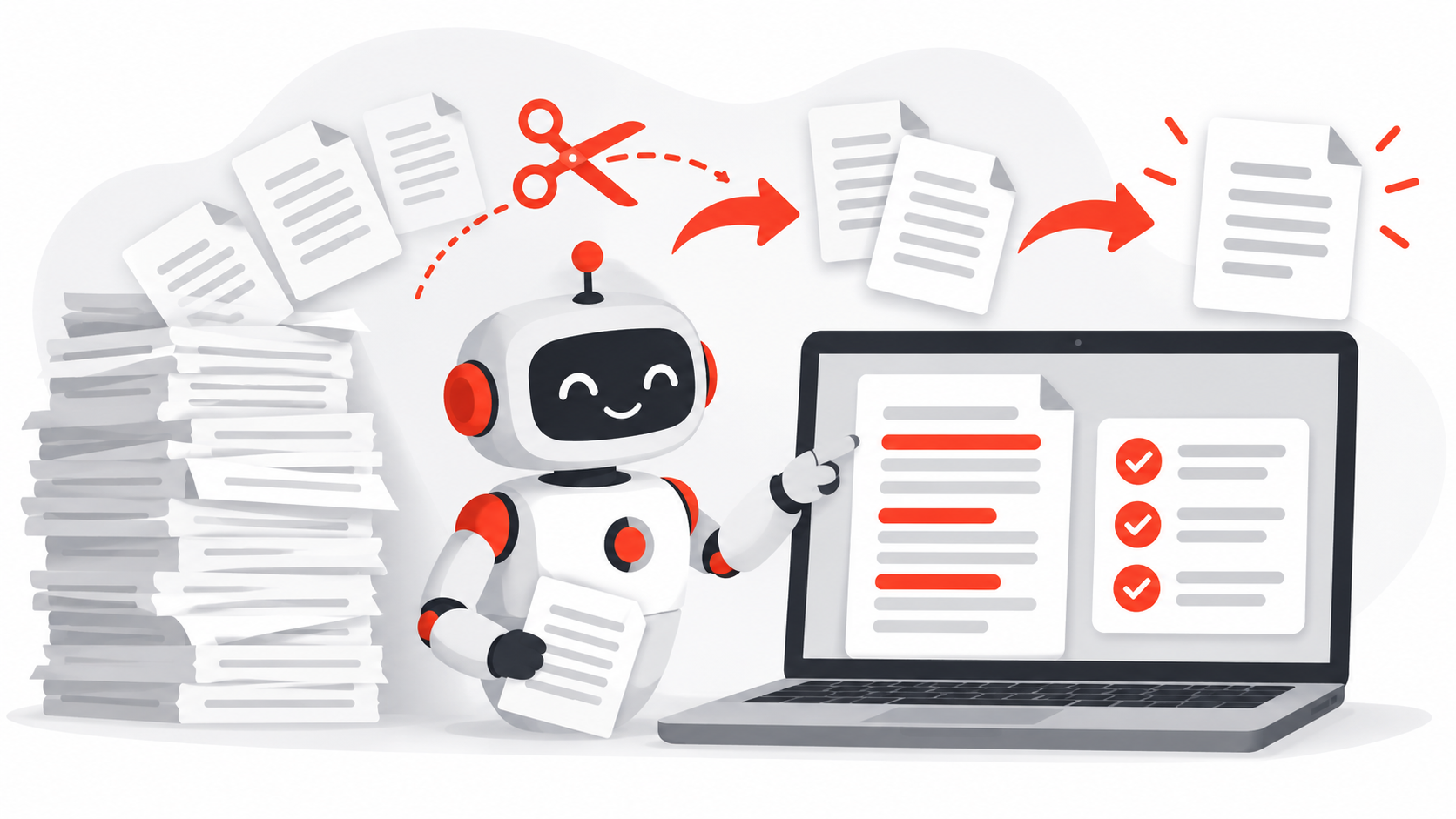
2. PDF 편집·변환 무료 도구 TOP 5
아래 도구들의 무료 범위와 기능은 업데이트에 따라 달라질 수 있으므로, 사용 전에 공식 사이트의 최신 안내를 확인하세요.
① Microsoft Edge·Chrome 내장 PDF 뷰어: 가장 빠른 기본기
PDF를 브라우저로 끌어다 놓으면 바로 열립니다. 하이라이트, 그리기, 텍스트 검색, 인쇄가 가능해서 단순한 검토 작업에는 별도 프로그램이 필요 없습니다. 설치가 필요 없고 가볍다는 점이 가장 큰 장점입니다. 다만 쪽 순서 바꾸기나 병합 같은 문서 구조 편집은 제한적입니다.
② PDF24 Creator: 병합, 분할, 압축을 한 번에
무료로 쓸 수 있는 윈도우용 PDF 도구 모음입니다. 여러 PDF를 하나로 합치기, 특정 쪽만 추출하기, 용량 줄이기 같은 반복 작업을 처리하기 편합니다. 설치형이라 외부 서버에 파일을 올리는 것이 부담스러운 문서를 다룰 때 선택지가 됩니다.
③ LibreOffice Draw: 내용 수정이 필요할 때
오픈소스 오피스 프로그램인 LibreOffice의 Draw로 PDF를 열면 텍스트 상자를 수정할 수 있습니다. 간단한 오타 수정이나 문구 교체에 유용합니다. 다만 글꼴이 없거나 레이아웃이 복잡한 문서는 모양이 달라질 수 있으니 수정 후 결과를 꼭 확인하세요.
④ 온라인 PDF 변환 서비스: 설치 없이 빠르게
iLovePDF, Smallpdf 같은 온라인 서비스는 설치 없이 PDF를 Word, 이미지 등으로 변환하거나 용량을 줄여 줍니다. 무료 사용에는 횟수나 파일 크기 제한이 있을 수 있습니다. 파일이 외부 서버로 전송되므로 계약서나 개인정보가 담긴 문서는 올리지 않는 것이 안전합니다.
⑤ PDFgear 같은 무료 통합 PDF 편집기
보기, 편집, 변환, 서명 등을 한 프로그램에서 처리할 수 있는 무료 도구도 있습니다. 여러 도구를 오가기 번거롭다면 통합 편집기를 하나 설치해 두는 것도 방법입니다. 설치 전에 개인 및 업무 사용 가능 여부와 광고, 기능 제한 여부를 확인하세요.
3. AI로 PDF 요약하기: 먼저 알아둘 점
- 파일 업로드 방식: 많은 AI 챗봇이 PDF 업로드를 지원하지만 지원 여부와 용량 제한은 서비스마다 다릅니다.
- 텍스트 붙여 넣기 방식: 업로드가 안 될 때는 필요한 부분만 복사해서 붙여 넣으면 됩니다.
- 스캔본 PDF: 이미지로만 된 문서는 글자 인식(OCR)이 안 되면 요약이 어렵습니다. 먼저 텍스트로 변환하세요.
- 긴 문서는 나누기: 수백 쪽 분량은 장 단위로 쪼개서 요약한 뒤 요약본을 다시 요약하면 정확도가 올라갑니다.
4. 복사해서 쓰는 AI PDF 요약 프롬프트 6가지
아래 프롬프트에서 대괄호 부분만 상황에 맞게 바꿔 사용하세요.
① 핵심 요약
첨부한 문서를 [대상: 바쁜 팀장]이 3분 안에 읽을 수 있도록 요약해 줘. 형식은 한 줄 결론, 핵심 포인트 5개, 후속 조치 3개 순서로 해 줘. 문서에 없는 내용은 추측하지 말고 "문서에 없음"이라고 적어 줘.
② 목차별 구조 요약
이 문서를 장과 절 순서대로 나누어 각각 2~3문장으로 요약하고, 각 요약 옆에 근거가 되는 쪽 번호를 표시해 줘.
③ 표와 수치 추출
문서에 나온 숫자, 날짜, 금액을 표로 정리해 줘. 열은 항목, 수치, 단위, 해당 쪽 번호로 구성하고, 불확실한 값은 별도 표시를 해 줘.
④ 계약서와 약관의 주의 조항 점검
이 계약서에서 내게 불리할 수 있는 조항을 찾아 줘. 조항 번호, 원문 요약, 위험 이유, 협의 시 제안할 수정 방향 순서로 표로 정리해 줘. 최종 법률 판단은 아니라는 점도 함께 명시해 줘.
⑤ 논문과 보고서 읽기 보조
이 논문의 연구 질문, 방법, 주요 결과, 한계점을 각각 3줄 이내로 정리해 줘. 비전문가가 이해할 수 있게 어려운 용어에는 짧은 설명을 붙여 줘.
⑥ 요약 후 질문과 번역
이 문서의 내용을 바탕으로 회의에서 나올 만한 예상 질문 5개와 답변 초안을 만들어 줘. 외국어 문서라면 핵심 단락을 자연스러운 한국어로 번역하고 전문 용어는 원문을 괄호로 병기해 줘.
5. 요약 정확도를 높이는 프롬프트 작성 요령
| 요령 | 이유 |
| 대상과 목적을 지정 | 같은 문서도 독자에 따라 필요한 요약이 다릅니다 |
| 출력 형식과 분량 지정 | 글머리표, 표, 몇 줄 등을 정하면 결과가 안정적입니다 |
| 쪽 번호 근거 요구 | 원문 확인이 쉬워지고 잘못된 요약을 걸러낼 수 있습니다 |
| 모르면 모른다고 하게 지시 | 없는 내용을 지어내는 현상을 줄이는 데 도움이 됩니다 |
| 단계별 요청 | 구조 파악, 세부 요약, 질문 순으로 나누면 정확도가 올라갑니다 |
6. 꼭 지켜야 할 주의사항
- 민감 정보 제거: 주민등록번호, 연락처, 계좌번호, 사내 기밀이 담긴 문서는 가리거나 가상 값으로 바꾼 뒤 사용하세요.
- 회사 보안 규정 확인: 업무 문서를 외부 AI 서비스에 올리는 것이 허용되는지 먼저 확인하세요.
- 원문 대조: 요약 결과는 중요한 수치와 날짜를 원문과 반드시 비교하세요.
- 법률, 의료, 세무 문서: AI 요약은 참고용이며 최종 판단은 전문가에게 확인받아야 합니다.
- 원본 백업: 편집 전에 원본 파일을 복사해 두면 문제가 생겨도 되돌릴 수 있습니다.
7. 자주 묻는 질문 (FAQ)
Q1. PDF 편집 무료 프로그램으로 글자까지 자유롭게 수정할 수 있나요?
문서에 따라 다릅니다. 글꼴 정보와 구조가 단순한 PDF는 수정이 잘 되지만, 스캔본이나 복잡한 레이아웃은 한계가 있습니다. 이럴 때는 원본 문서(Word 등)를 구하거나 변환 후 수정하는 편이 더 안정적입니다.
Q2. PDF 용량을 줄이면 화질이 나빠지나요?
대부분의 압축은 이미지 해상도를 낮추는 방식이라 화질이 줄 수 있습니다. 압축 강도를 단계별로 제공하는 도구라면 낮은 강도부터 시도하고 결과를 확인하세요.
Q3. 스캔한 PDF도 AI가 요약해 주나요?
텍스트 인식(OCR)이 되어 있거나 AI가 이미지를 읽을 수 있는 경우에만 가능합니다. 인식 결과에 오타가 많을 수 있으니 중요한 문서는 원문과 대조해 주세요.
Q4. 무료 AI 챗봇으로도 PDF 요약이 가능한가요?
대부분 가능하지만 업로드 가능한 파일 크기와 횟수는 서비스 정책에 따라 다릅니다. 제한에 걸리면 필요한 부분만 텍스트로 붙여 넣어 요약하는 방법을 쓰면 됩니다.
마무리: 도구는 가볍게, 검증은 꼼꼼하게
PDF 작업은 보기와 주석은 브라우저, 병합과 압축은 PDF24, 수정은 LibreOffice, 요약은 AI로 나누어 쓰면 유료 결제 없이도 충분히 처리됩니다. 오늘 소개한 프롬프트를 메모장에 저장해 두고, 다음에 긴 PDF를 받으면 구조 요약부터 요청해 보세요. 다만 중요한 숫자와 조항은 항상 원문과 대조하는 습관을 잊지 마세요.